Sumário do Guia
Pré-requisitos
- Dispositivo Control iD instalado
- Internet ativa no local
- Computador na mesma rede
Atenção: Não desligue a energia durante o Update do Firmware.
1. Obtendo o IP do Control iD
Instrução: Siga a sequência no menu físico do equipamento.
- Clique em Menu na tela inicial.
- Selecione Configurações > Rede.
- Vá em Propriedades de Rede.
- Ative o DHCP, clique em OK e anote o IP.
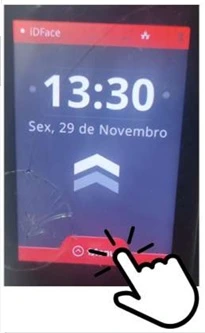
1. Menu Inicial
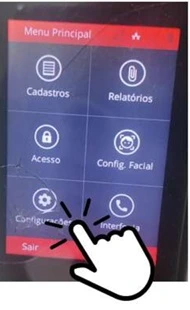
2. Configurações
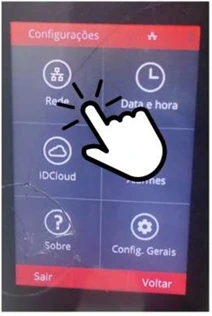
3. Rede
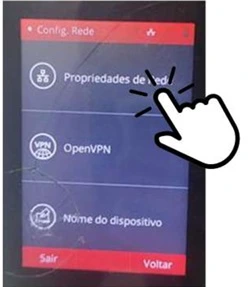
4. Propriedades
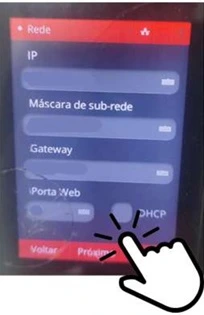
5. Ativar DHCP
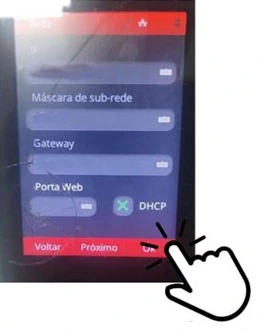
6. OK / Anotar IP
2. Atualização do Software
Acesse o IP no navegador Chrome. Não interrompa a energia durante o processo.
- CONFIGURAÇÕES > UPDATE DE FIRMWARE.
- Confirme com OK.
- Aguarde a tela de Web Recovery.
- Após reiniciar, clique em ATUALIZAR.
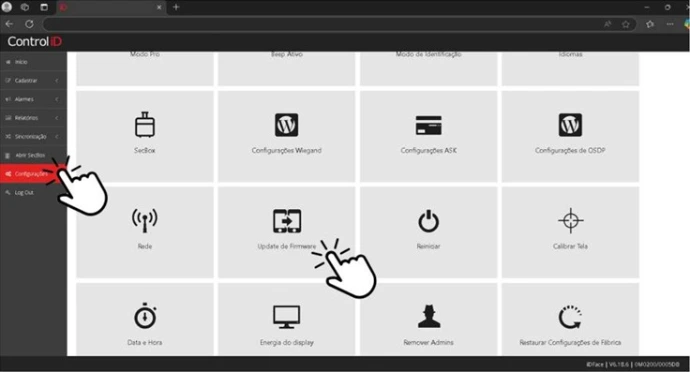
1. Menu Update de Firmware
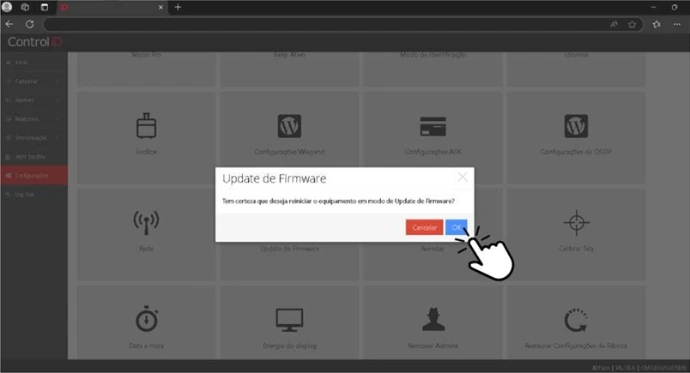
2. Tela de Confirmação (OK)
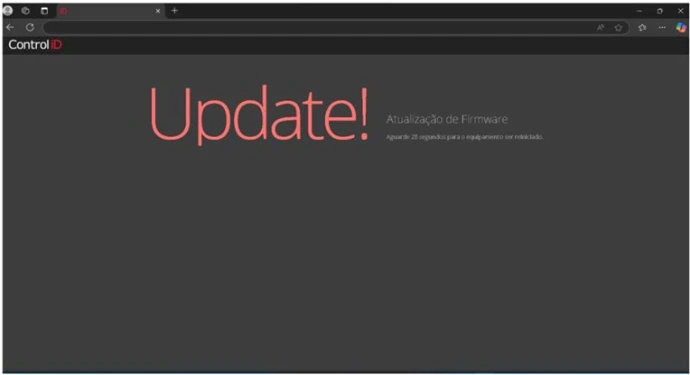
3. Processo de Web Recovery
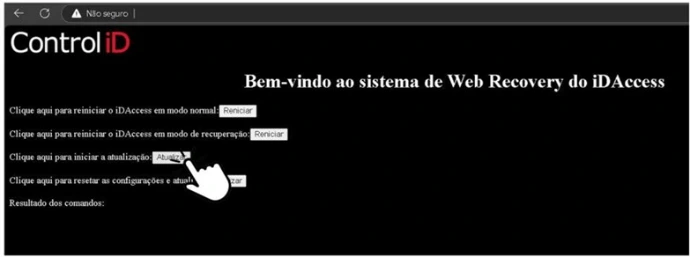
4. Clique em ATUALIZAR
3. Configurando Data e Hora
Essencial para que os logs de acesso e a integração com o Facegate fiquem sincronizados.
- Volte para a Tela Inicial do Control iD.
- Clique em Configurações (canto esquerdo).
- Selecione o ícone Data e Hora.
- Ative o campo NTP e clique em Salvar.
O sistema irá se adequar ao fuso-horário da rede automaticamente.
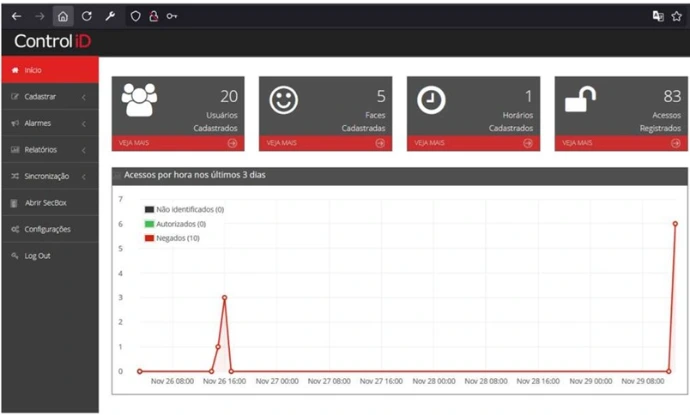
1. Voltar para Tela Inicial
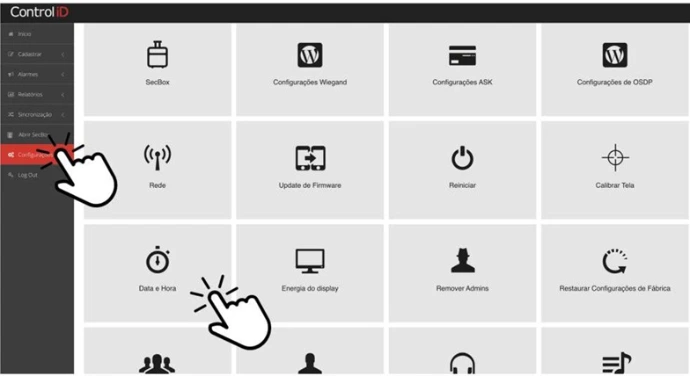
2. Configurações > Data e Hora
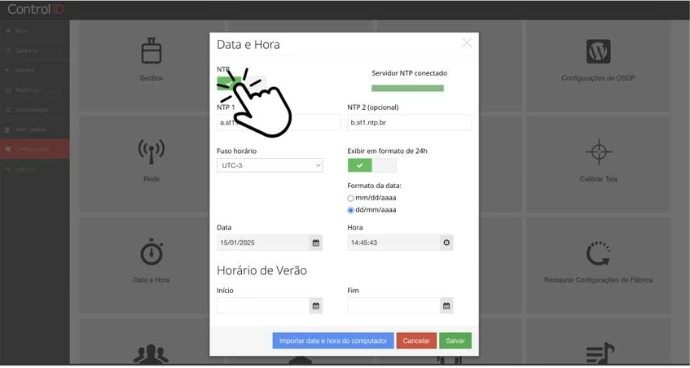
3. Selecionar campo NTP
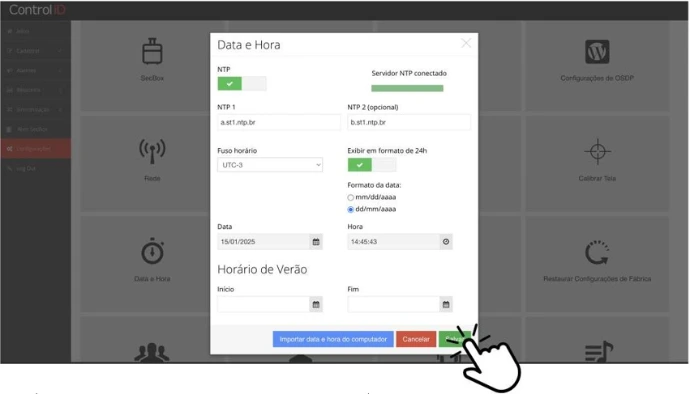
4. Clicar em Salvar
4. Configuração do Equipamento (iDCloud)
Este passo conecta o hardware ao servidor do Facegate.
- No menu, vá em Configurações > iDCloud.
- Selecione Personalizado e clique em Avançado.
- No endereço do servidor, digite exatamente:
https://app.facegate.com.br/api/controlid - No campo Período, digite: 15.
- Clique em Salvar e depois em OK.
Ação Final: Tire uma foto da tela de informações (Serial, MAC, Device ID) e envie para:
contato@facegate.com.br
contato@facegate.com.br
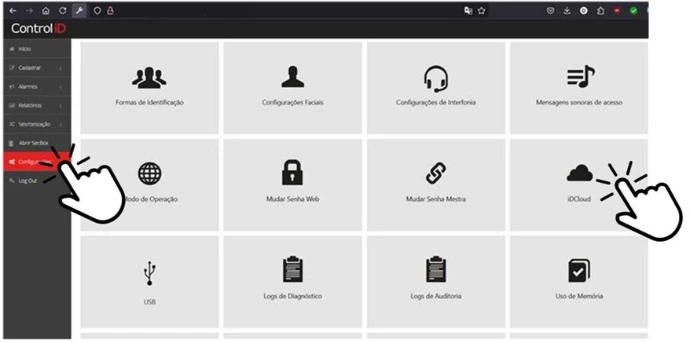
1. Menu iDCloud
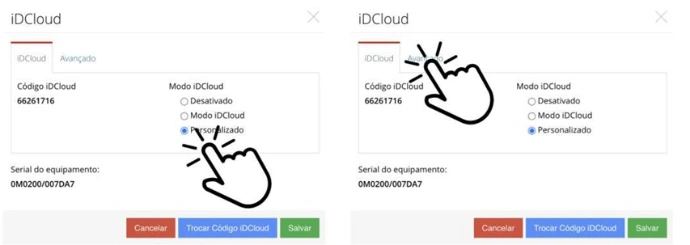
2. Selecionar Personalizado
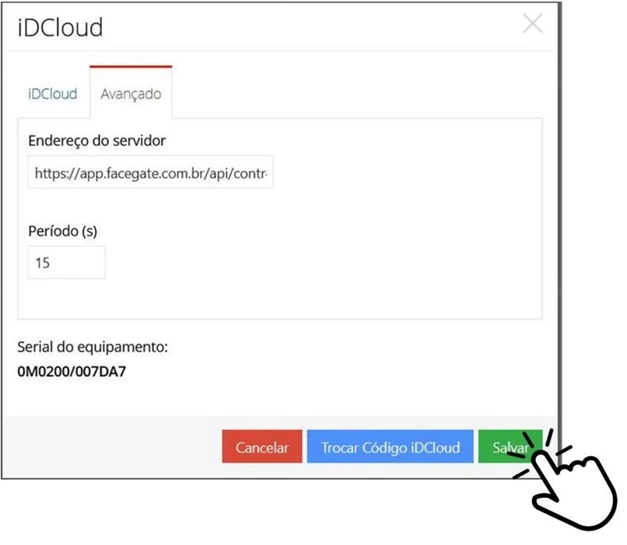
3. Configuração Avançada
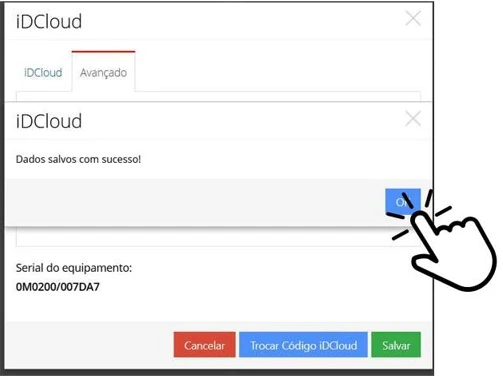
4. Preencher URL e Período
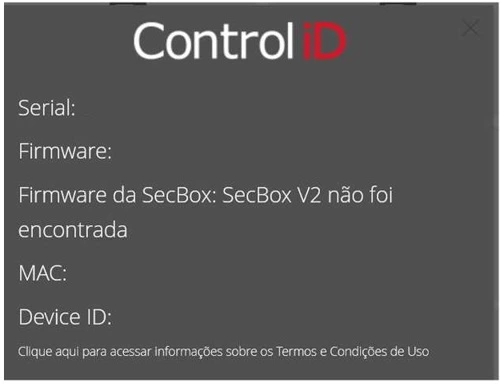
5. FOTO OBRIGATÓRIA: Serial, MAC e ID
Esquemas de Ligação Elétrica
Diagramas técnicos para conexão física do hardware.
Fechadura Eletroímã
Conexão padrão para fechaduras magnéticas (Normalmente Fechado).
Baixar DiagramaFechadura Elétrica
Esquema para fechaduras de pulso e solenoide (Normalmente Aberto).
Baixar Diagrama
Dica: Em instalações externas, utilize fontes de alimentação independentes para as fechaduras.